در راهنمای شروع کار با پنل v2ray، با نحوه ورود به پنل و مراحل ایجاد اولین کانفیگ پرسرعت آشنا می شوید. اگر پنل v2ray خود را از سامانه ابرآور تهیه نمودید، بنابراین شما از منابع کاملاً اختصاصی بهرهمند بوده و مالک پنل خود هستید.
پنل v2ray که در اختیار دارید، برای ساخت، مدیریت و ارائه کانفیگ v2ray طراحی شده است.
شروع استفاده از پنل 3x-ui سنایی
ورود به صفحه کاربری پنل
هنگامی که پنل به شما تحویل داده شد، لینکی از طریق پیام برایتان ارسال می گردد باید با استفاده از مرورگر وارد صفحه لاگین شوید
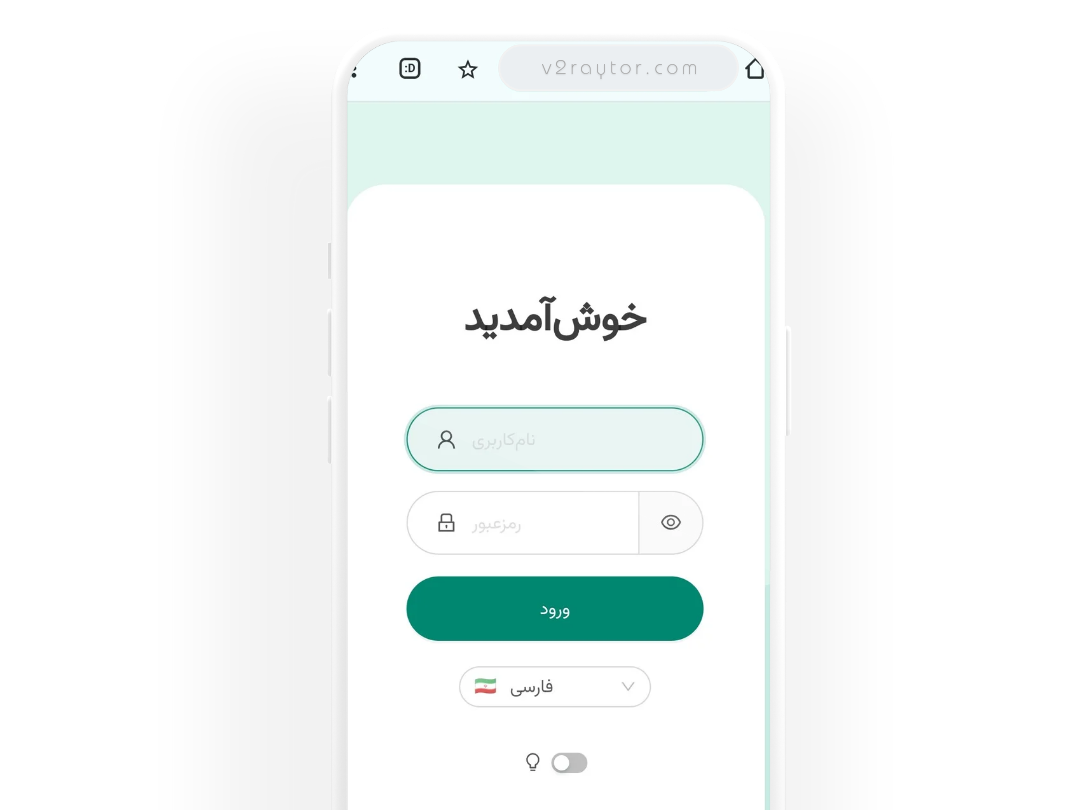
در صفحه ورود، نام کاربری و رمز عبوری را وارد نمایید که هنگام تحویل پنل برایتان ارسال شده است. پس از ورود موفق، وارد داشبورد مدیریتی میشوید.
نمای کلی داشبورد v2ray
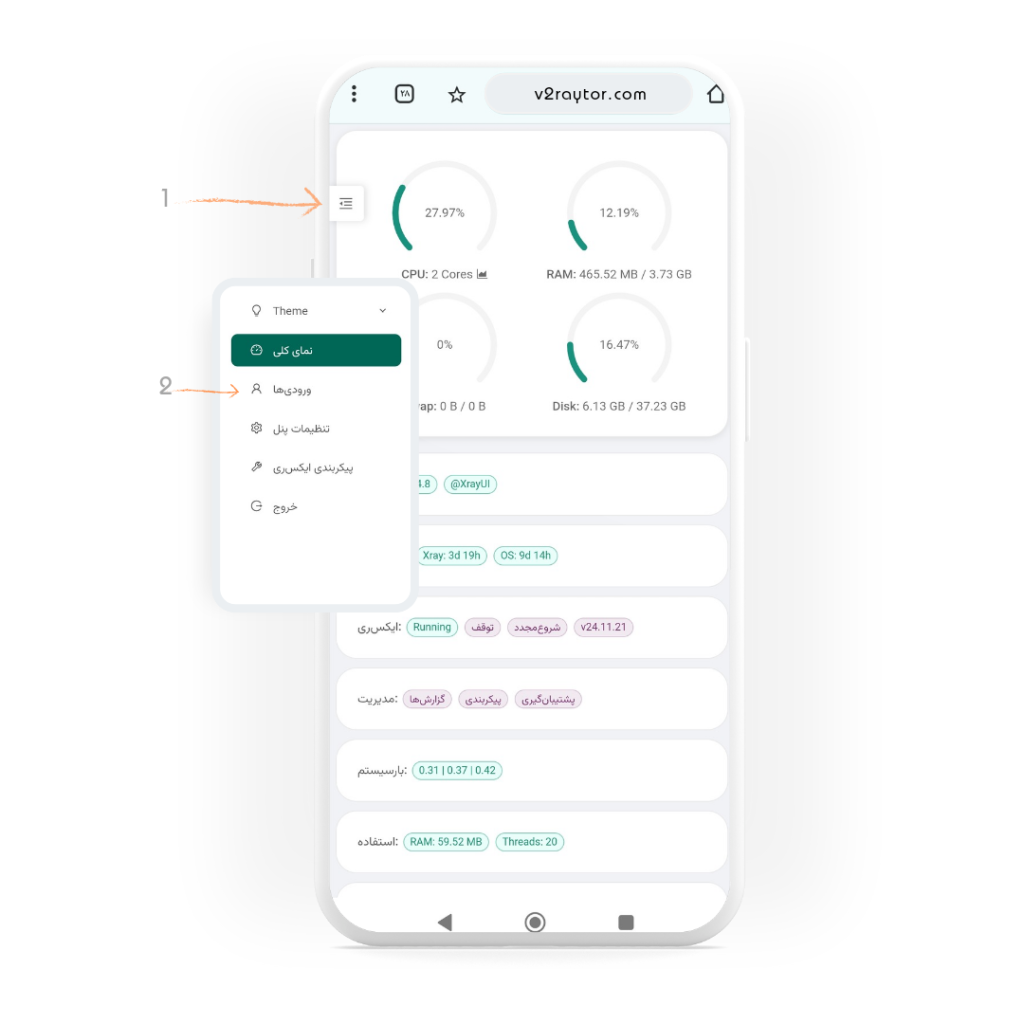
در صفحه نخست همانطور که در تصویر پایین 🔻 مشاهده میکنید، نمودارهای دایرهای قرار دارد که میزان مصرف منابع سرور، از جمله CPU، RAM و فضای دیسک را نشان میدهد. این بخشها به شما کمک میکنند تا وضعیت عملکرد سرور را به صورت لحظهای رصد کنید. و در صورت بالا رفتن بیشتر از 70 درصد سریعا به پشتیبانی اطلاع دهید
ساخت کانفیگ v2ray جدید
- برای ساخت کانفیگ v2ray، از منوی کناری که به شکل آیکون همبرگر (بالا سمت چپ) است، گزینه دوم با عنوان (ورودی) inbound را انتخاب نمایید. (از تصویر بالا 🔺 با فلش نشان داده شده)
حالا رسیدید به صفحهای که میتوانید کانفیگهای v2ray با هر پروتکلی را ایجاد و مدیریت کنید (دقیقاً مشابه با عکس زیر 🔻) ج
سپس برای رفتن به قسمت افزودن کانفیگ جدید، روی دکمه + ضربه بزنید. (با فلش در عکس زیر 🔻 مشخص شده)
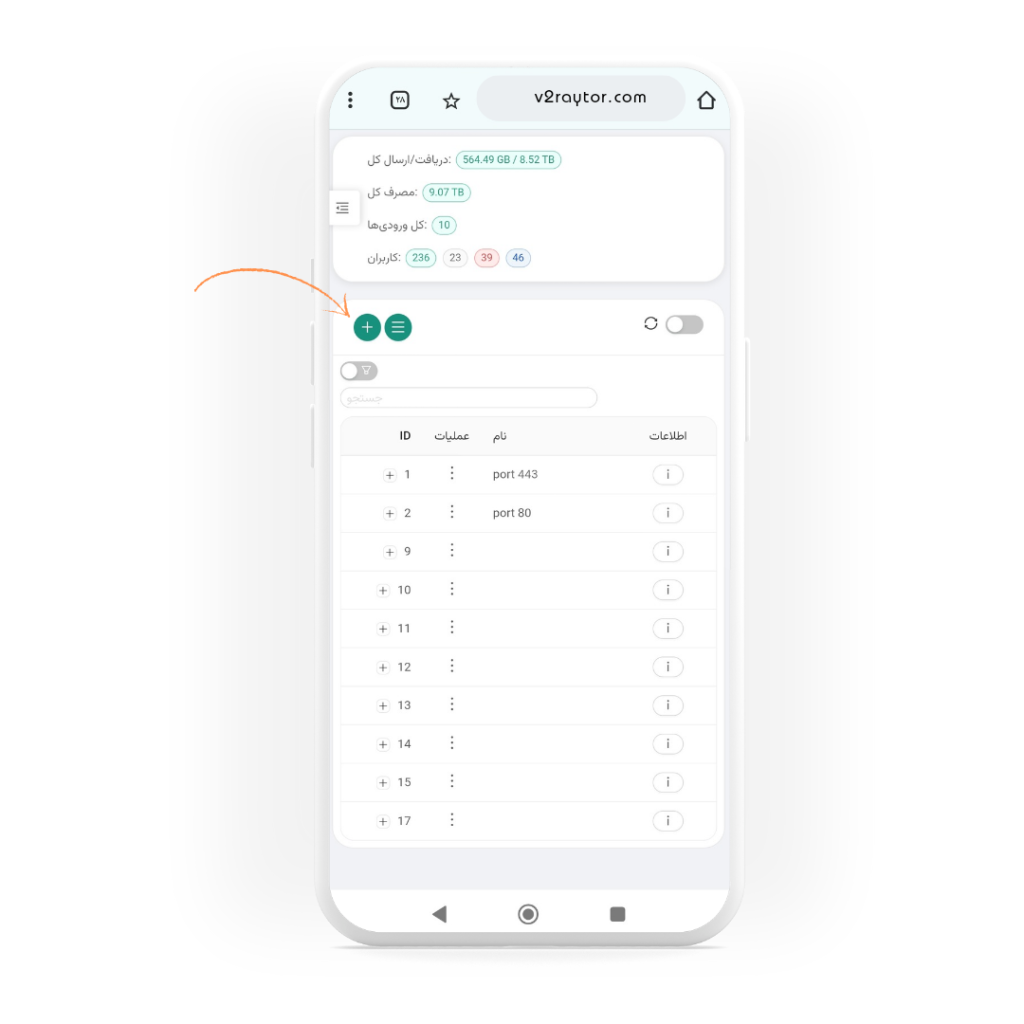
- بعد از ضربه زدن روی گزینه به علاوه + در کادر نمایان شده موارد زیر را انجام دهید:
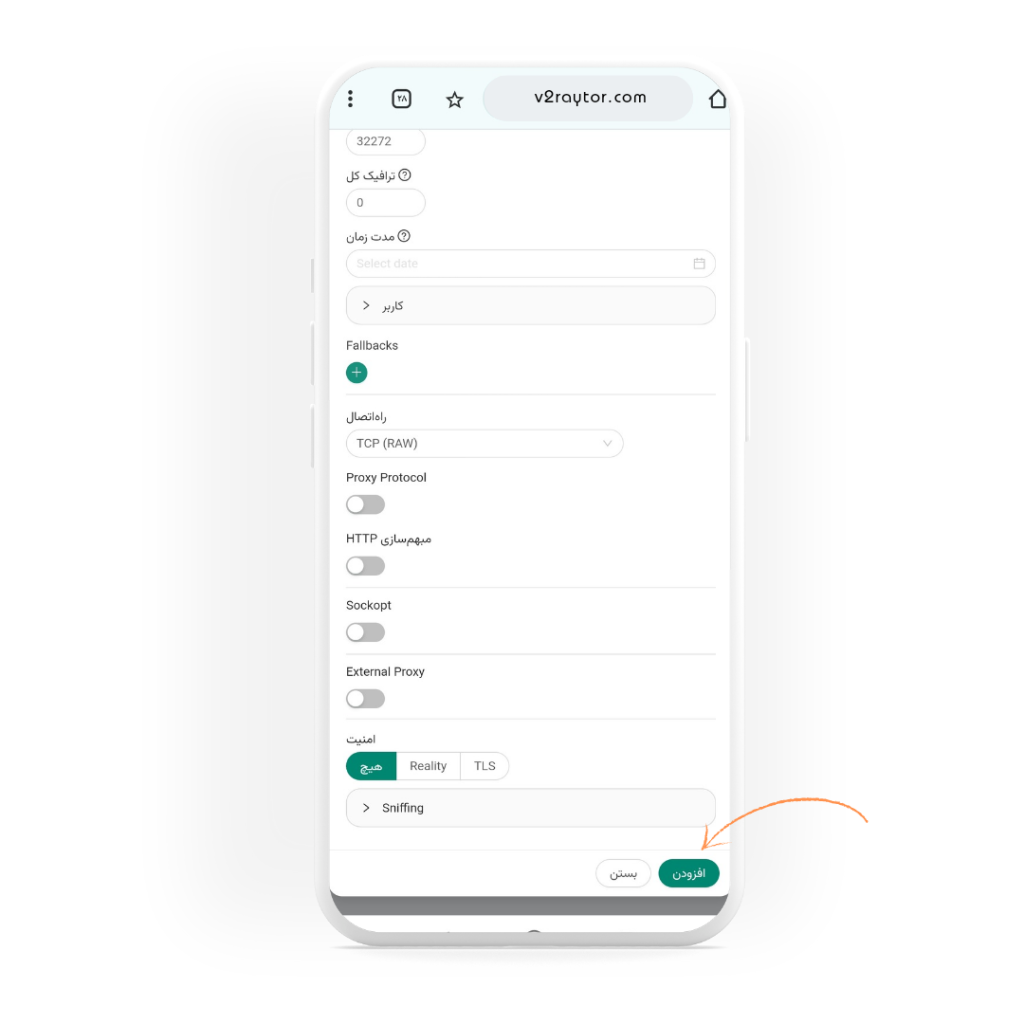
- نام کانفیگ را در اولین کادر وارد نمایید. این نام میتواند عدد، عبارت فارسی یا انگلیسی باشد.
⬅ پیشنهاد: اگر قصد مدیریت سازمانیافته دارید، از وارد کردن نام خودداری فرمایید سیستم به صورت رندم یک کد حرفهای برای اسم کاربر انتخاب کند. - از کادر دوم یعنی گزینه پروتکل، باید پروتکل مورد نظر را انتخاب کنید. به صورت پیشفرض، پروتکل VLESS فعال است. (پیشنهاد: VLESS عملکرد، پایداری و امنیت بالاتری دارد)
- با انتخاب پروتکل، به پایین صفحه بروید و بدون دستکاری سایر گزینه ها، دکمه ذخیره یا افزودن را بزنید. (در تصویر بالا 🔺 با فلش گزینه ذخیره یا افزودن مشخص شده است)
آفرین اکنون کانفیگ اصلی یا همان «مادر» ایجاد شده است. مرحله بعد، ساخت زیر مجموعه ها (کاربران) از روی این کانفیگ است.
زیر مجموعه گیری از کانفیگ v2ray مادر (انبوه سازی کانفیگ)
در مقابل کانفیگ ایجاد شده، دکمه سه نقطه را که زیر عنوان عملیات قرار دارد فشار دهید. سپس از منو، گزینه انبوه سازی را انتخاب نمایید.
در پنجره کوچک باز شده طبق موارد زیر عمل کنید:
- ابتدا در اولین کادر حجم ترافیک را بر حسب گیگابایت وارد نمایید.
مثلال: عدد 1 = یک گیگ، عدد 30 = سی گیگ، عدد 1000 = هزار گیگ و غیره. - در دومین کادر برای انتخاب مدت زمان انقضا ابتدا دکمه شروع پس از اولین استفاده را فعال نمایید.
- در مستطیل بالای آن تعداد روزی که قرار است آن کانفی کار کند را مشخص کنید؛ مثلاً کوچک عدد 30 به معنای 30 روز اعتبار است.
- در پایان، دکمه انبوه سازی را بزنید تا کانفیگ های زیر مجموعه ساخته شوند.
چگونه کپی کردن لینک کانفیگ در پنل v2ray
- در همان صفحهای که کانفیگ ها نمایش داده می شوند، روی علامت + کلیک کنید تا لیست کاربران ظاهر شود.
نکته بسیار مهم:
اولین کاربر، مربوط به کانفیگ مادر است. لطفاً آن را کپی نکنید و به هیچ فردی ارائه ندهید، چون بدون محدودیت است.از دومین کانفیگ به بعد، برای کپی کردن اقدام کنید
- از منوی عملیات، گزینه اطلاعات بیشتر را انتخاب نمایید.
- در صفحه باز شده، به پایینترین بخش بروید. در آنجا کد VLESS قرار دارد.
- روی آیکون کپی ضربه بزنید تا لینک در کلیپ بورد شما ذخیره شود.
دریافت QR Code برای کانفیگ
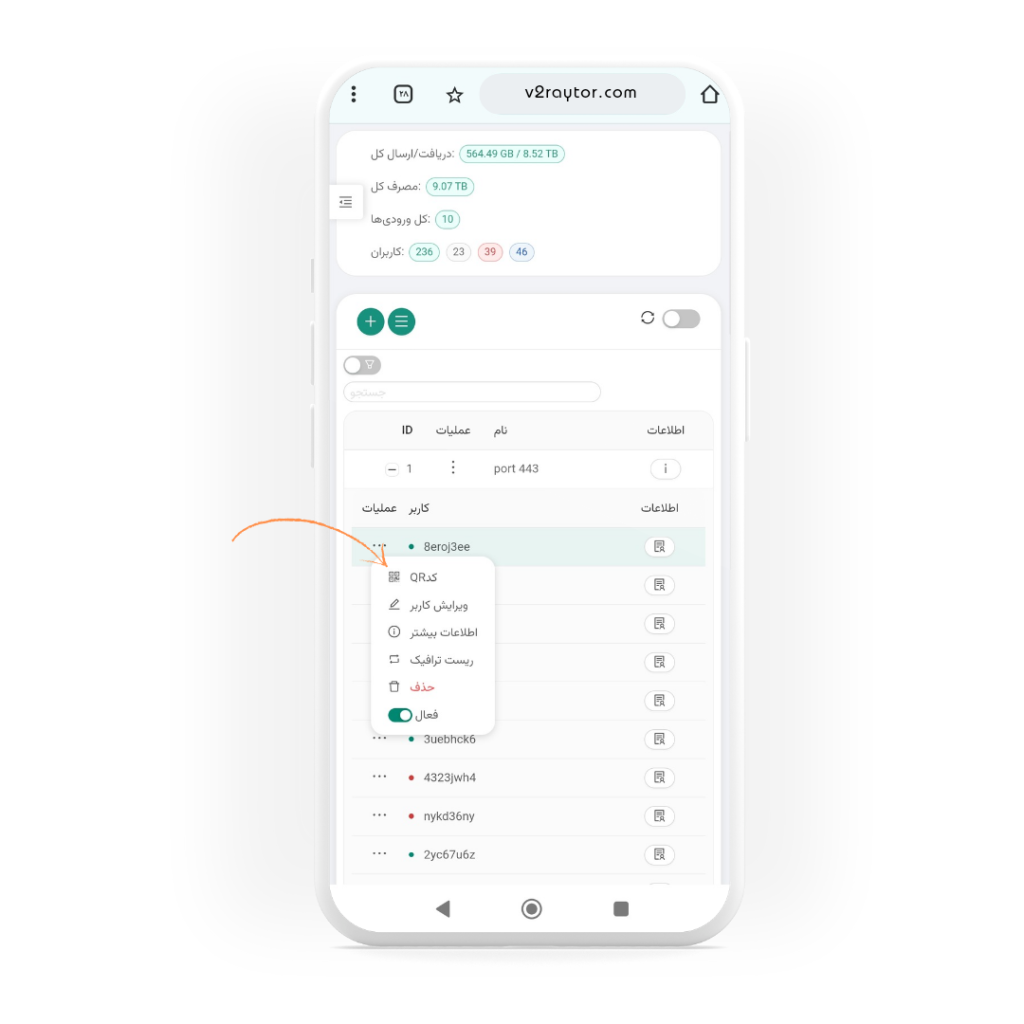
برای دریافت کد کیو آر کانفیگ، به منوی عملیات بروید و گزینه اول یعنی QR Code را انتخاب کنید. با ضربه زدن روی آن، تصویر کد برای اسکن باز خواهد شد و میتوانید آن را مستقیماً به اشتراک بگذارید یا ذخیره نمایید. (موقعیت کپی QR code در تصویر زیر 🔻با فلش مشخص شده است)
حرف آخر
اکنون شما به صورت کامل با پنل مدیریتی خود آشنا شدهاید. از ساخت کانفیگ مادر گرفته تا تعریف کاربران، محدودسازی ترافیک و مدت زمان، و نحوه کپی و توزیع لینک یا کد کیو آر، تمامی مراحل را به سادگی و با چند کلیک میتوانید انجام دهید.