شاید بارها از فروشگاههای معتبری مانند دیجی کالا، ترب یا سایر پلتفرمهای آنلاین خرید کرده باشید؛ اما در لحظهٔ پرداخت، سؤالی ذهن شما را درگیر کرده است: «آیا اطلاعات بانکی و شخصی من در معرض دسترسی هکرها قرار میگیرد؟»
این همان لحظهای است که امنیت دو لایه SSL وارد عمل میشود و آرامش را به تجربهٔ آنلاین شما باز میگرداند.
گواهی نامه SSL چیست؟
SSL مخفف Secure Sockets Layer (لایهٔ سوکت امن) است؛ یک پروتکل رمزنگاری پیشرفته که ارتباط امن بین مرورگر کاربر و سرور وبسایت را فراهم میکند. این فناوری با رمزنگاری دادهها، از افشای اطلاعات حساس مانند رمزهای عبور، شمارههای کارت بانکی و جزئیات شخصی، در برابر دسترسیهای غیر مجاز جلوگیری میکند.
چگونه تشخیص دهیم یک وبسایت از SSL استفاده میکند؟
نگاهی به نوار آدرس مرورگر خود بیندازید.
اگر آدرس وبسایت با https:// (بهجای http://) آغاز شود، یعنی ارتباط شما از طریق گواهی SSL امن است (به تصویر 🔻زیر دقت کنید)
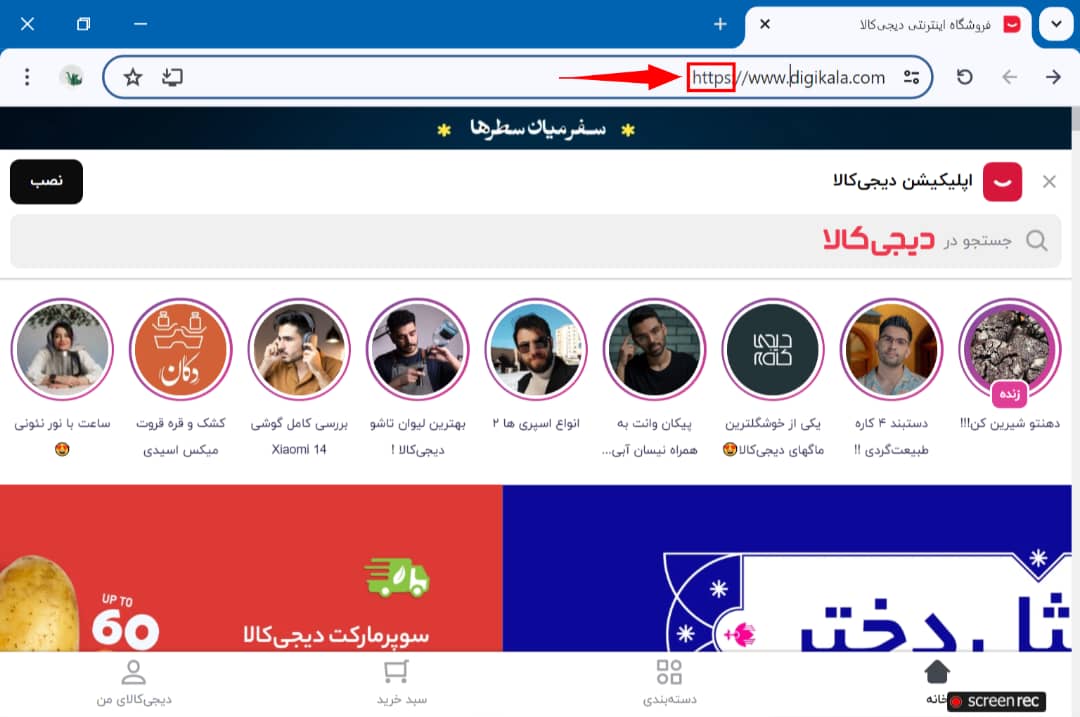
دومین نشانهٔ وجود گواهی SSL، نماد قفل 🔒 است که معمولاً در کنار یا زیر نام دامنهٔ وبسایت در نوار آدرس مرورگر نمایش داده میشود.
در صورتی که وبسایتی فاقد این گواهی باشد، مرورگر بهصورت خودکار هشدار امنیتی صادر کرده و کاربر را از احتمال خطر مطلع میسازد.
مزایای استفاده از گواهی SSL:
- ایمنی پیشرفته:
این گواهی با فراهم کردن موارد زیر، امنیت شما را تضمین میکند:
رمزنگاری چندلایه دادهها
امکان ارسال ایمن پیامهای صوتی و چندرسانهای در شبکههای مجازی
سرعت بالاتر در آپلود و دانلود - سئو (بهینه سازی موتور جستجو):
افزایش اعتماد کاربران به وبسایت
بهبود رتبهٔ سایت در موتورهای جستجو
ارتقای نرخ تبدیل (Conversion Rate) - سرعت:
افزایش سرعت بارگذاری صفحات وب
پایداری بیشتر در پینگ و ارتباط شبکهای
گواهی SSL رایگان یا پولی؟
همان طور که پیشتر اشاره شد، گواهی SSL به منظور ایجاد امنیت در تبادل اطلاعات بین کاربران و وب سایتها طراحی شده و به دو صورت رایگان و پولی ارائه میشود. هر کدام مزایا و محدودیتهای خاص خود را دارند. در ادامه به مهم ترین تفاوتهای آنها پرداخته میشود:
1. پشتیبانی
رایگان: خدمات پشتیبانی محدود و نیاز به دخالت متخصص در صورت بروز مشکل
پولی: پشتیبانی قوی و شبانهروزی (۲۴/۷) توسط شرکت صادرکنندهٔ گواهی
2. اعتبار
رایگان: احتمال نمایش خطا به دلیل عدم شناخته شدن توسط برخی مرورگرها یا سیستم عاملها
پولی: توسط ۹۹.۹٪ مرورگرها و سیستم عاملها به عنوان گواهی معتبر شناخته میشود
3. گارانتی
رایگان: فاقد هرگونه ضمانت یا پوشش مسئولیت
پولی: شامل گارانتی مالی و جبران خسارات در صورت نقض امنیت
4. مدت زمان اعتبار
رایگان: معمولاً کمتر از ۳ ماه
پولی: حداقل یک سال و قابل تمدید تا چند سال
5. امکانات
رایگان: امکانات محدود (معمولاً فقط برای یک دامنه یا سابدامنه)
پولی: پشتیبانی از چندین دامنه و ساب دامنه، امکان مانیتورینگ، گزارش دهی و سایر ویژگیهای پیشرفته
6. قیمت
رایگان: بدون هیچ گونه هزینه میتوانید نصب کنید.
پولی: هزینهٔ آن بسته به امکانات، سطح امنیت و اعتبار شرکت صادر کننده متفاوت است
بهبود امنیت پیکربندی V2Ray با نصب گواهی SSL
درباره پروتکل V2Ray:
V2Ray یک سرویس شبکه خصوصی مجازی (VPN) محسوب نمیشود، بلکه یک نرم افزار متن باز است که برای ایجاد اتصالی امن، خصوصی و بدون مزاحمت به اینترنت بهکار میرود.
اگر شما از کاربرانی هستید که علیرغم داشتن یک پیکربندی فعال V2Ray، هنگام دسترسی به وبسایتهای هوش مصنوعی یا سایتهای تحریمشده با خطاهایی مانند 403 یا 400 مواجه میشوید، احتمالاً دلیل این مشکل عدم وجود گواهی SSL معتبر روی دامنهی مورد استفاده در پیکربندی شما است.
خوشبختانه، V2Ray امکانات گستردهای دارد که با استفاده از آنها میتوانید در هنگام راه اندازی سرور، بهراحتی این مرحله را مدیریت کرده و با نصب گواهی SSL، ضمن رفع خطاهای مذکور، امنیت و قابلیت اعتماد اتصال خود را به طور کامل تضمین نمایید، آن هم بدون هیچ گونه خطر یا مشکل جانبی.
چگونه گواهی SSL معتبر برای V2Ray دریافت کنیم؟
پیش نیازهای مراحل نصب گواهی SSL روی دامنهٔ پنل کانفیگ ساز V2Ray عبارتاند از:
-
سرور مجازی لینوکس با سیستم عامل Ubuntu 24 - 25
- دامنهٔ اینترنتی (پیشنهاد میشود از پسوندهایی مانند .site یا .shop استفاده کنید، ارزان ترند)
-
ثبت نام در وب سایت cloudflare.com
-
انتقال دامنه به Cloudflare و تأیید مالکیت آن با تغییر NS (نامسرورها) از پنل فروشندهٔ دامنه به سرورهای Cloudflare. پس از انجام این کار، تا تأیید کامل دامنه صبر کنید.
فرضا از قبل دامنهای در اختیار دارید و تنظیمات لازم برای انتقال NS را در Cloudflare انجام دادهاید.
در این صورت، تنها چیزی که نیاز دارید، فعال سازی گواهی SSL است. لطفاً مراحل زیر را بهصورت گام به گام دنبال کنید:
- وارد داشبورد Cloudflare شوید و حساب کاربری خود را باز کنید. سپس دامنهٔ مورد نظرتان را انتخاب کنید.
- از منوی سمت چپ، روی گزینهٔ SSL/TLS کلیک کنید و در صفحهٔ بازشده، به بخش Overview بروید.
- در این بخش، از میان چهار گزینهٔ موجود برای سطح رمزنگاری، گزینهٔ Full (strict) — یعنی چهارمین گزینه — را انتخاب کرده و روی دکمهٔ Save بزنید.
- در نهایت، برای آیپی سروری که تهیه کردهاید، یک ساب دامنه (زیردامنه) ایجاد کنید؛ همان گونه که در تصویر زیر نشان داده شده است.
- در این مرحله وارد ترمینال شده و به سرور خود SSH میزنیم یعنی مشخصات مربوط به سرور خریداری شده را وارد کرده و به سرور خود در ترمینال اتصال پیدا میکنیم.
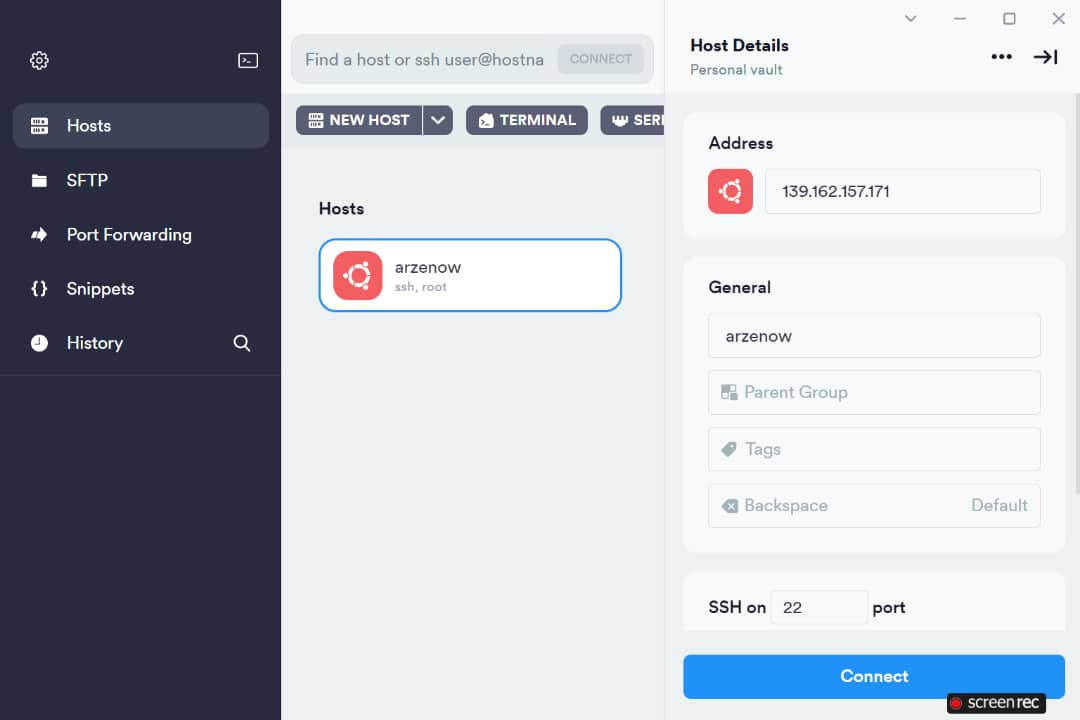
5) وارد نمودن دستورات SSL
فرمان زیر، لیست بستههای نرم افزاری موجود در سیستم را به روز میکند و سپس به جدیدترین نسخهها میدهد.
apt update && apt upgrade -y
دستور دوم دریافت گواهینامه SSL
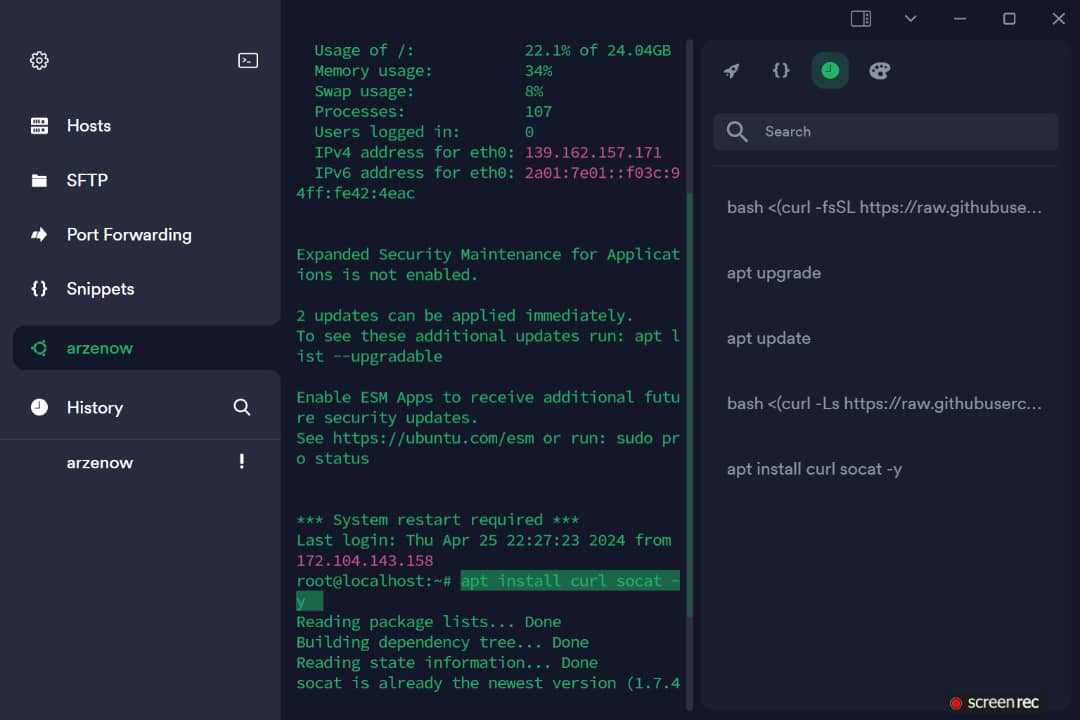
فرمان curl ابزاریست برای انتقال داده و ایجاد اتصالات.
apt install curl socat -y
دستور سوم
این دستور Lets Encrypt را نصب میکند که یک ابزار رایگان برای صدور گواهیهای SSL برای V2Ray است.
curl https://get.acme.sh | sh
دستور جهارم گواهینامه ssl
این دستور برای تنظیم Lets Encrypt به عنوان CA پیش فرض برای acme.sh در هنگام صدور گواهینامه های SSL استفاده می شود.
~/.acme.sh/acme.sh --set-default-ca --server letsencrypt
دستور پنجم SSL
این دستور برای ایجاد یک حساب کاربری جدید در Lets Encrypt برای صدور گواهیهای SSL استفاده میشود.
- در این دستور بجای xxxx@xxxx.com آدرس ایمیل واقعی خود جایگزین کنید.
~/.acme.sh/acme.sh --register-account -m xxxx@xxxx.com
دستور ششم SSL
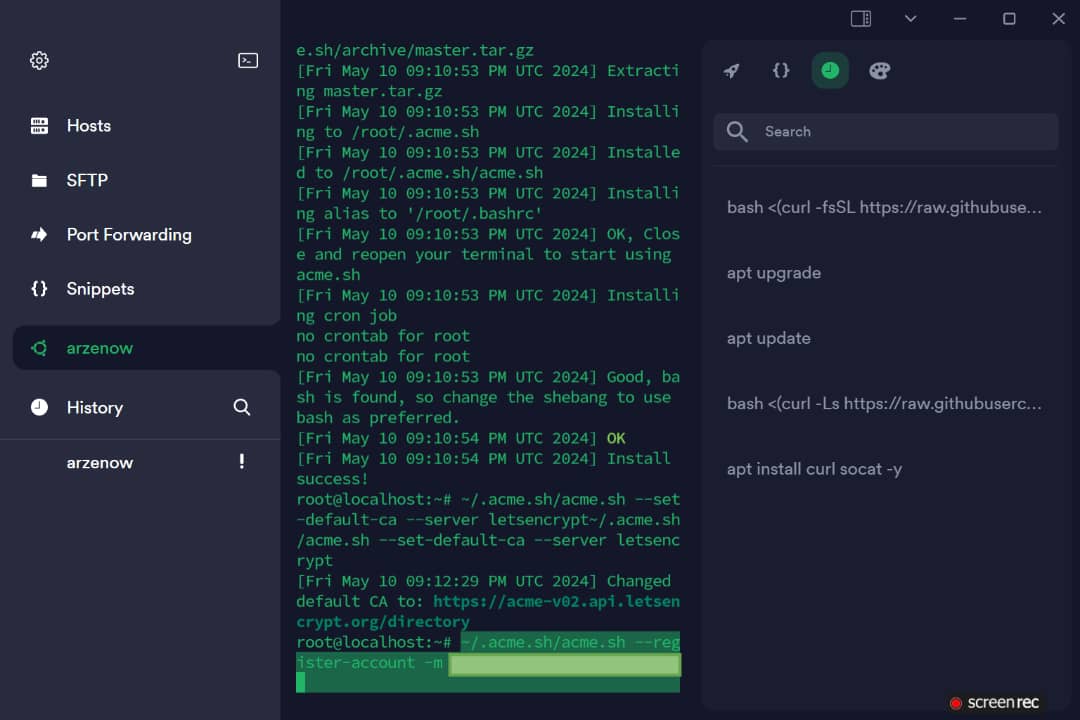
این دستور یک گواهی SSL برای نام ساب دامنه می باشد. و میبایست نام دامنه خود را بجای host.mydomain.com جایگزین کنید.
~/.acme.sh/acme.sh --issue -d host.mydomain.com --standalone
دستور هفتم
این دستور گواهی SSL و کلید خصوصی را که قبلاً با استفاده از acme.sh صادر شده، نصب میکند
نام دامنه خود را بجای host.mydomain.com جایگزین کنید
~/.acme.sh/acme.sh --installcert -d host.mydomain.com --key-file /root/private.key --fullchain-file /root/cert.crt
==توجه==
- در صورتی که پس از اجرای دستورات فوق، ترمینال لینوکس از شما پرسشی مطرح کند که گزینههای پاسخ پیشفرض آن «y» (بله) یا «n» (خیر) باشد، برای تأیید عملیات، حرف y را وارد کنید.
- همچنین، اگر سیستم بهجای حروف، گزینههای عددی (مثلاً اعداد ۱ تا ۳) را بهعنوان پاسخ پیشفرض ارائه دهد، عدد ۱ را جهت تأیید و ادامه فرآیند وارد نمایید.
پس از اتمام مراحل نصب و راهاندازی، گواهی SSL بهصورت خودکار برای پنل شما فعال میشود. در این مرحله، برای دریافت آدرس ورود به پنل v2ray، دستور زیر را در ترمینال لینوکس وارد کنید:
x-ui
سپس از میان گزینههای مدیریتی (معمولاً ۲۵ مورد)، عدد 10 را انتخاب کنید. این گزینه آدرس دسترسی به پنل کاربری را نمایش میدهد.
نکته مهم: آدرس نمایشدادهشده باید با پروتکل HTTPS آغاز شود (مثلاً
https://your-domain.com:54321). در صورتی که پروتکل HTTP نمایش داده شد، بهدلیل فعالبودن گواهی SSL، آن را بهصورت دستی به HTTPS تغییر دهید.